前言
这是我在学习 Unreal 渲染依赖图(RDG)过程中的踩坑与总结笔记(一),本篇主要记录在虚幻引擎中调用计算着色器的实践过程。
Unreal版本为5.7。
配置Unreal工程
创建Unreal工程
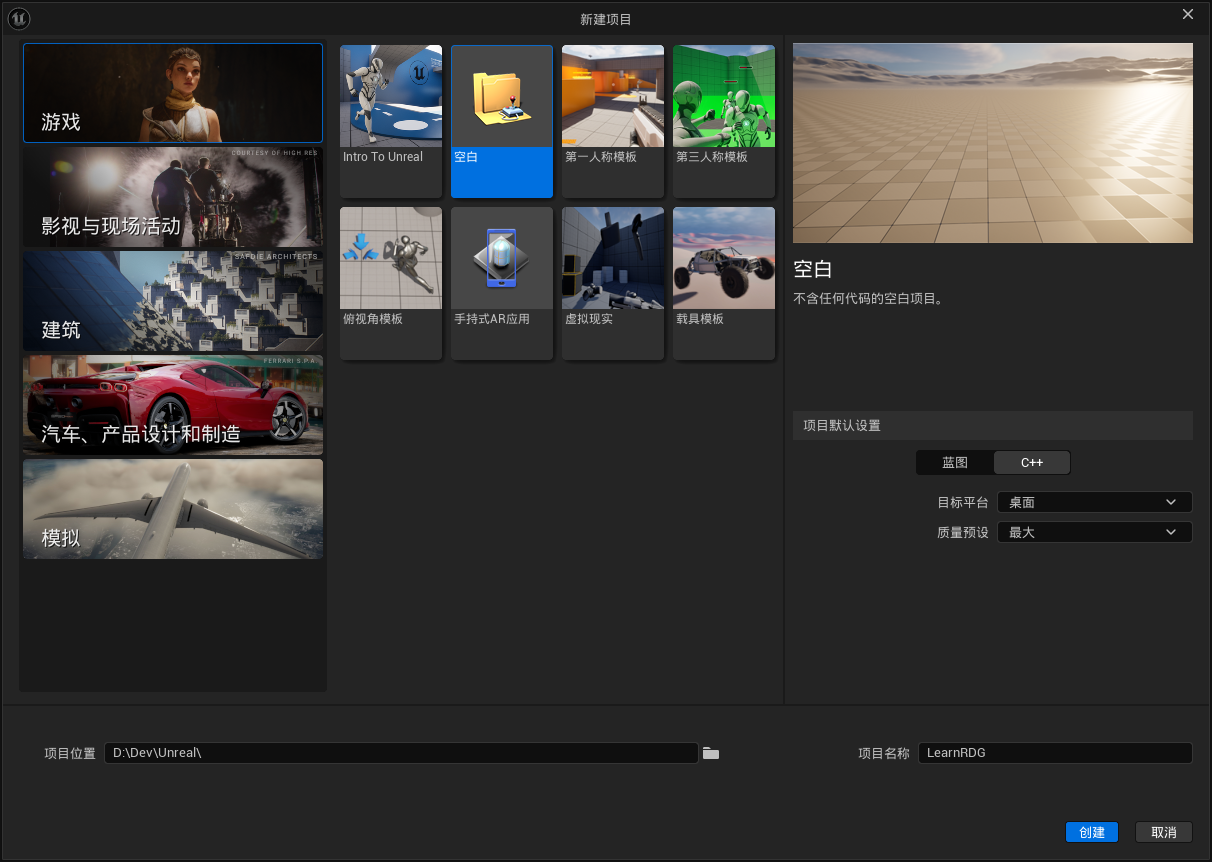
创建一个空白C++虚幻工程,将项目名称设置为LearnRDG。
配置uproject
打开工程文件夹下的LearnRDG.uproject,将Modules内的LoadingPharse从Default修改为PostConfigInit。
1
2
3
4
5
6
7
8
9
10
11
"Modules" : ["Name" : "LearnRDG" ,"Type" : "Runtime" ,"LoadingPhase" : "PostConfigInit" ,"AdditionalDependencies" : ["Engine"
修改LearnRDG.Build.cs
打开LearnRDG.Build.cs,添加RHI、RenderCore、Projects依赖。
1
2
3
4
5
6
7
8
9
10
11
12
13
using UnrealBuildTool;public class LearnRDG : ModuleRules public LearnRDG (ReadOnlyTargetRules Target ) : base (Target )new string [] { "Core" , "CoreUObject" , "Engine" , "InputCore" });new string [] { "RHI" , "RenderCore" , "Projects" });
修改LearnRDG.cpp
官方文档中提到,Unreal 的着色器文件(.usf / .ush)通常存放在 Engine/Shaders 和 Engine/Plugins 目录下。
为了便于管理,我们希望将自定义着色器放置在工程目录中,因此首先在工程根目录下创建一个 Shaders 文件夹。
1
2
3
4
LearnRDG
随后打开LearnRDG.cpp文件,将内容替换为
1 2 3 4 5 6 7 8 9 10 11 12 13 14 15 16 17 18 19 20 21 #include "LearnRDG.h" #include "Modules/ModuleManager.h" #include "Misc/Paths.h" #include "ShaderCore.h" class FLearnRDGGameModule : public FDefaultGameModuleImplpublic :virtual void StartupModule () override {const FString ShaderDir = FPaths::Combine (FPaths::ProjectDir (), TEXT ("Shaders" ));AddShaderSourceDirectoryMapping (TEXT ("/MyShaders" ), ShaderDir);virtual void ShutdownModule () override {IMPLEMENT_PRIMARY_GAME_MODULE (FLearnRDGGameModule, LearnRDG, "LearnRDG" );
在 FLearnRDGGameModule 的 StartupModule() 中,通过相关代码构建虚拟路径映射。完成映射后,即可使用 /MyShaders/Shaders
关闭虚幻编辑器,编译Visual Studio工程。
在 UE 中使用 RDG 构建计算管线
编写计算着色器的usf文件
在工程目录下的Shaders创建一个名为ComputeShader.usf的文件,编写以下代码:
1 2 3 4 5 6 7 8 9 10 11 12 13 14 15 #include "/Engine/Public/Platform.ush" float Scale;float Translate;float > InputBuffer;float > OutputBuffer;numthreads (1 , 1 , 1 )]void MainCS ( uint3 DispatchThreadId : SV_DispatchThreadID, uint GroupIndex : SV_GroupIndex)
(示例计算着色器来自:Unreal Shader Tutorial - Chinese Ver. | SirEnri’s Homepage )
创建计算着色器的Global Shader
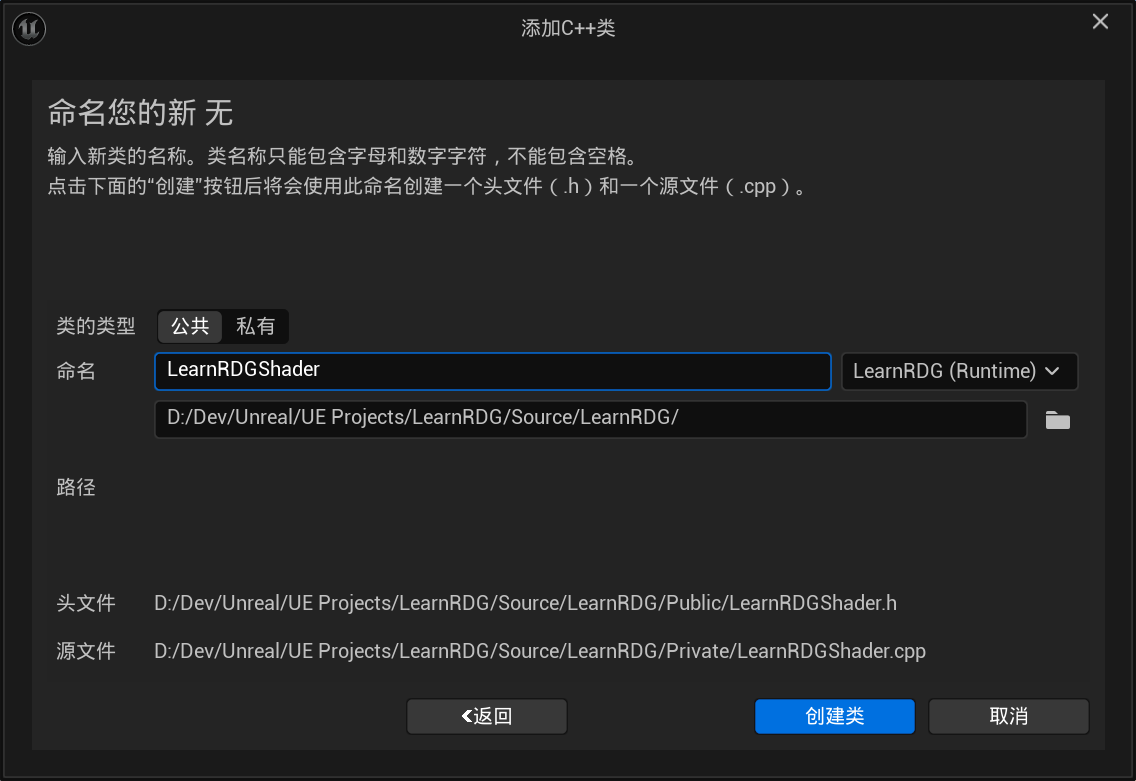
打开UE编辑器,选择 工具->新建C++文件,父类选择 无 ,命名为LearnRDGShader。
删除LearnRDGShader.h中#include "CoreMinimal.h"以下的所有代码,删除LearnRDGShader.cpp中的所有代码。
在LearnRDGShader.cpp中编写以下代码:
1 2 3 4 5 6 7 8 9 10 11 12 13 14 15 16 17 18 19 20 21 22 23 24 25 26 27 28 29 30 #include "LearnRDGShader.h" #include "GlobalShader.h" #include "RenderGraphBuilder.h" #include "ShaderParameterStruct.h" #include "RenderGraphDefinitions.h" #include "RenderGraphUtils.h" #include "RHIGPUReadback.h" #include "ScreenPass.h" #include "PixelShaderUtils.h" class LEARNRDG_API FTestCS : public FGlobalShaderpublic :DECLARE_GLOBAL_SHADER (FTestCS);SHADER_USE_PARAMETER_STRUCT (FTestCS, FGlobalShader);BEGIN_SHADER_PARAMETER_STRUCT (FParameters, )SHADER_PARAMETER (float , Scale)SHADER_PARAMETER (float , Translate)SHADER_PARAMETER_RDG_BUFFER_SRV (StructuredBuffer<float >, InputBuffer)SHADER_PARAMETER_RDG_BUFFER_UAV (RWStructuredBuffer<float >, OutputBuffer)END_SHADER_PARAMETER_STRUCT ()static bool ShouldCompilePermutation (const FGlobalShaderPermutationParameters& Parameters) {return true ;IMPLEMENT_GLOBAL_SHADER (FTestCS, "/MyShaders/ComputeShader.usf" , "MainCS" , SF_Compute);
着色器类的声明参考UE源码,BEGIN_SHADER_PARAMETER_STRUCT(FParameters, )内部的宏定义需要与HLSL源文件中的着色器输入 一一对应。
随后调用IMPLEMENT_GLOBAL_SHADER,把 .usf 里的计算着色器入口函数,注册成 Unreal 可识别、可编译、可使用的全局着色器类型。
EPIC官方文档:虚幻引擎中的渲染依赖图 | 虚幻引擎 5.7 文档 | Epic Developer Community
使用 FRDGBuilder 添加计算 Pass
在LearnRDGShader.h添加函数声明:
1
2
3
4
namespace LearnRDGShadervoid AddTestComputePass (FRDGBuilder& GraphBuilder, float Scale, float Translate, FRHIGPUBufferReadback* Readback)
其中FRDGBuilder是UE的RDG构建器,可以通过这个构建在渲染图中添加计算通道。Scale和Translate用于配置Hlsl中的参数。FRHIGPUBufferReadback用于回读计算着色器的输出结果到CPU。
在LearnRDGShader.cpp中实现函数:
1
2
void TestShader::AddTestComputePass (FRDGBuilder& GraphBuilder, float Scale, float Translate, FRHIGPUBufferReadback* Readback)
首先获取之前注册的计算着色器:
1
2
3
4
5
6
void TestShader::AddTestComputePass (FRDGBuilder& GraphBuilder, float Scale, float Translate, FRHIGPUBufferReadback* Readback) TShaderMapRef<FTestCS> ComputeShader (GetGlobalShaderMap(GMaxRHIFeatureLevel)) ;
随后需要配置计算着色器的参数,包括两个 float 类型的标量参数、一个作为输入的 SRV 缓冲区,以及一个作为输出的 UAV 缓冲区。
这些参数通过 FTestCS::FParameters 结构体进行描述,并在创建 Pass 时将对应的资源与数值绑定到该结构体实例上。
现在配置float类型的标量参数
1
2
3
4
5
6
7
8
9
void TestShader::AddTestComputePass (FRDGBuilder& GraphBuilder, float Scale, float Translate, FRHIGPUBufferReadback* Readback) TShaderMapRef<FTestCS> ComputeShader (GetGlobalShaderMap(GMaxRHIFeatureLevel)) ;AllocParameters <FTestCS::FParameters>();
配置缓冲区稍微复杂,参考UE官方文档和源码,配置步骤如下:
1
2
3
4
5
6
7
8
9
10
11
12
13
14
15
16
17
18
19
20
21
22
23
24
25
26
27
28
29
30
31
32
void TestShader::AddTestComputePass (FRDGBuilder& GraphBuilder, float Scale, float Translate, FRHIGPUBufferReadback* Readback) TShaderMapRef<FTestCS> ComputeShader (GetGlobalShaderMap(GMaxRHIFeatureLevel)) ;AllocParameters <FTestCS::FParameters>();constexpr uint32 BufferElementNum = 2 ;constexpr uint32 BufferSize = sizeof (float ) * BufferElementNum;float > InitialData; Init (10.0f , BufferElementNum);CreateStructuredBuffer (TEXT ("TestCS.InRDGBuffer" ), sizeof (float ), BufferElementNum,GetData (), BufferSizeCreateSRV (InRDGBuffer);CreateBuffer (CreateStructuredDesc (sizeof (float ), BufferElementNum),TEXT ("TestCS.OutRDGBuffer" )CreateUAV (OutRDGBuffer);
由于需要在创建计算 Pass 之前从 CPU 侧初始化 GPU 缓冲区数据,这里使用 UE 提供的辅助函数 CreateStructuredBuffer 来创建输入缓冲区 InRDGBuffer。该函数会负责创建 RDG Buffer,并将初始数据上传至 GPU。
对于输出缓冲区,由于不需要 CPU 侧提供初始数据,直接通过 FRDGBuilder 的成员函数 CreateBuffer 创建即可(实际上,CreateStructuredBuffer 的内部实现同样是基于 CreateBuffer 创建临时缓冲区)。
需要注意的是,在创建 FRDGBufferRef 之后,还需要分别创建对应的 FRDGBufferSRVRef 和 FRDGBufferUAVRef 才能在着色器中进行访问。这一设计与 Vulkan 中 VkBuffer 和 VkBufferView 的关系类似:前者表示资源本体,后者则描述了资源的具体访问方式。
随后添加计算Pass并回读数据
1
2
3
4
5
6
7
8
9
10
11
12
13
14
15
16
17
18
19
20
21
22
23
24
25
26
27
28
29
30
31
32
33
34
35
36
37
38
39
40
41
42
43
void TestShader::AddTestComputePass (FRDGBuilder& GraphBuilder, float Scale, float Translate, FRHIGPUBufferReadback* Readback) TShaderMapRef<FTestCS> ComputeShader (GetGlobalShaderMap(GMaxRHIFeatureLevel)) ;AllocParameters <FTestCS::FParameters>();constexpr uint32 BufferElementNum = 2 ;constexpr uint32 BufferSize = sizeof (float ) * BufferElementNum;float > InitialData; Init (10.0f , BufferElementNum);CreateStructuredBuffer (TEXT ("TestCS.InRDGBuffer" ), sizeof (float ), BufferElementNum,GetData (), BufferSizeCreateSRV (InRDGBuffer);CreateBuffer (CreateStructuredDesc (sizeof (float ), BufferElementNum),TEXT ("TestCS.OutRDGBuffer" )CreateUAV (OutRDGBuffer);AddPass (RDG_EVENT_NAME ("MyAddCS" ),Dispatch (RHICmdList, ComputeShader, *PassParameters, FIntVector (1 , 1 , 1 ));AddEnqueueCopyPass (GraphBuilder, Readback, OutRDGBuffer, BufferSize);
通过 FRDGBuilder 的成员函数 AddPass 向 Render Graph 中添加一个计算 Pass,并在传入的 lambda 函数中定义该 Pass 的执行逻辑。
从使用方式上看,这一过程与 Vulkan 中通过 vkCmd 系列函数向命令缓冲区提交操作较为相似,
最后,通过 UE 提供的辅助函数 AddEnqueueCopyPass 将计算结果回读到 CPU。需要注意的是,数据回读必须通过单独的 Pass 来完成,而不能直接在前面计算 Pass 的 lambda 函数中进行。
这是因为在 RDG 的构建阶段,Pass 仅用于描述执行逻辑,此时相关计算 Pass 可能尚未执行完成,资源依赖和状态尚未满足;只有通过额外的拷贝 Pass,才能确保在计算结果生成之后再进行数据回读。
在 Actor 的 BeginPlay() 中调用
新建一个 C++ 类,父类选择 Actor,并命名为 ComputeRDGHelper。ComputeRDGHelper 类的 BeginPlay() 生命周期函数中,调用前面实现的用于向 RDG 添加计算 Pass 的函数。
ComputeRDGHelper.h的内容如下:
1 2 3 4 5 6 7 8 9 10 11 12 13 14 15 16 17 18 19 20 21 22 23 24 25 26 27 28 29 30 31 32 33 34 35 #pragma once #include "CoreMinimal.h" #include "GameFramework/Actor.h" #include "RHIGPUReadback.h" #include "ComputeRDGHelper.generated.h" UCLASS ()class LEARNRDG_API AComputeRDGHelper : public AActorGENERATED_BODY ()public : AComputeRDGHelper ();protected :virtual void BeginPlay () override UPROPERTY (EditAnywhere, BlueprintReadOnly, Category = "TestShader" )float ScaleValue = 1.0f ;UPROPERTY (EditAnywhere, BlueprintReadOnly, Category = "TestShader" )float TranslateValue = 2.0f ;public : virtual void Tick (float DeltaTime) override void AddTestComputePass (float Scale, float Translate) const
ComputeRDGHelper.cpp的内容如下:
1 2 3 4 5 6 7 8 9 10 11 12 13 14 15 16 17 18 19 20 21 22 23 24 25 26 27 28 29 30 31 32 33 34 35 36 37 38 39 40 41 42 43 44 45 46 47 48 49 50 51 52 53 54 55 56 57 58 59 60 61 62 63 64 65 66 67 68 69 70 71 72 73 74 75 76 77 78 79 #include "ComputeRDGHelper.h" #include "RenderGraphBuilder.h" #include "LeranRDGShader.h" AComputeRDGHelper ()true ;void AComputeRDGHelper::BeginPlay () BeginPlay ();check (GEngine != nullptr );AddOnScreenDebugMessage (-1 , 5.0f , FColor::Yellow, TEXT ("BeginPlay()!" ));MakeShared <FRHIGPUBufferReadback>(TEXT ("MyAddReadback" ));AddTestComputePass (ScaleValue, TranslateValue);void AComputeRDGHelper::Tick (float DeltaTime) Tick (DeltaTime);if (!Readback.IsValid ())return ;if (!Readback->IsReady ())return ;Reset ();ENQUEUE_RENDER_COMMAND (PollReadback)(const uint32 NumBytes = sizeof (float ) * 2 ;const void * DataPtr = Local->Lock (NumBytes);const float * Values = static_cast <const float *>(DataPtr);const float A = Values[0 ];const float B = Values[1 ];Unlock ();AsyncTask (ENamedThreads::GameThread, [A, B]()UE_LOG (LogTemp, Log, TEXT ("Readback: %f %f" ), A, B);void AComputeRDGHelper::AddTestComputePass (float Scale, float Translate) const AddOnScreenDebugMessage (-1 , 5.0f , FColor::Yellow, TEXT ("AddTestComputePass" ));ENQUEUE_RENDER_COMMAND (AddComputePass)(Get ()](FRHICommandListImmediate& RHICmdList)GraphBuilder (RHICmdList);AddTestComputePass (GraphBuilder, Scale, Translate, ReadbackPtr);Execute ();AddOnScreenDebugMessage (-1 , 5.0f , FColor::Yellow, TEXT ("AddTestComputePassFinish" ));
与 RDG 相关的操作必须在渲染线程Render Thread 中执行,如果在游戏线程Game Thread 中直接调用,将导致程序崩溃。因此需要使用 ENQUEUE_RENDER_COMMAND() 将相关逻辑封装并提交到渲染线程执行。
在编辑器中创建蓝图
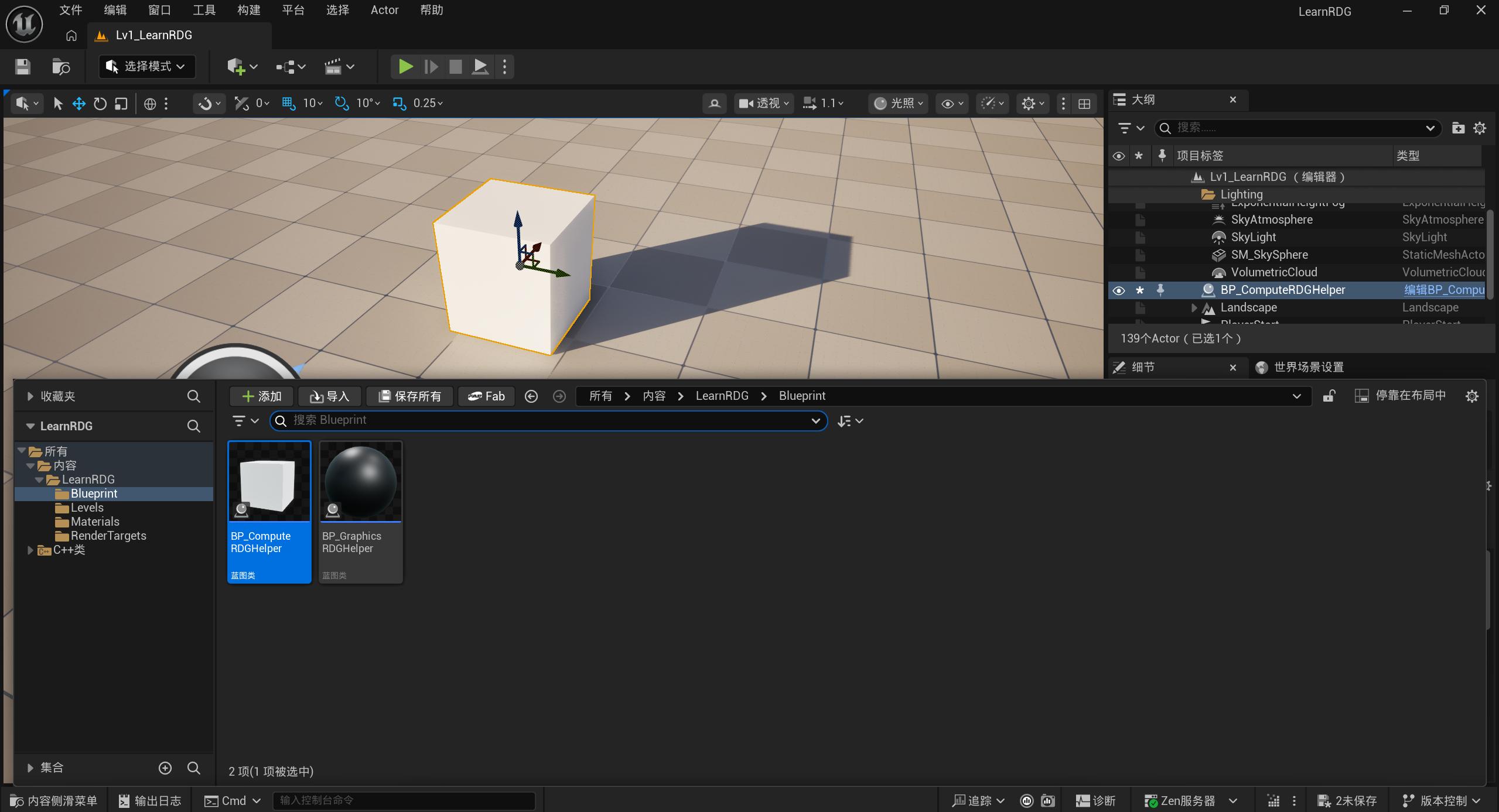
为刚刚编写的 C++ 类创建对应的 UE 蓝图,将其拖入场景中并点击 Simulate 进行运行。
随后查看输出目录,可以发现计算结果已成功从 GPU 回读到 CPU。